Piattaforme
Dove ci si collega, c’è Twin Verify.
Windows, Mac e Linux. Il secondo fattore si trova nello stesso punto della password, quindi non c’è nulla di nuovo da imparare.

Windows
Windows 10/11 e Server 2016+
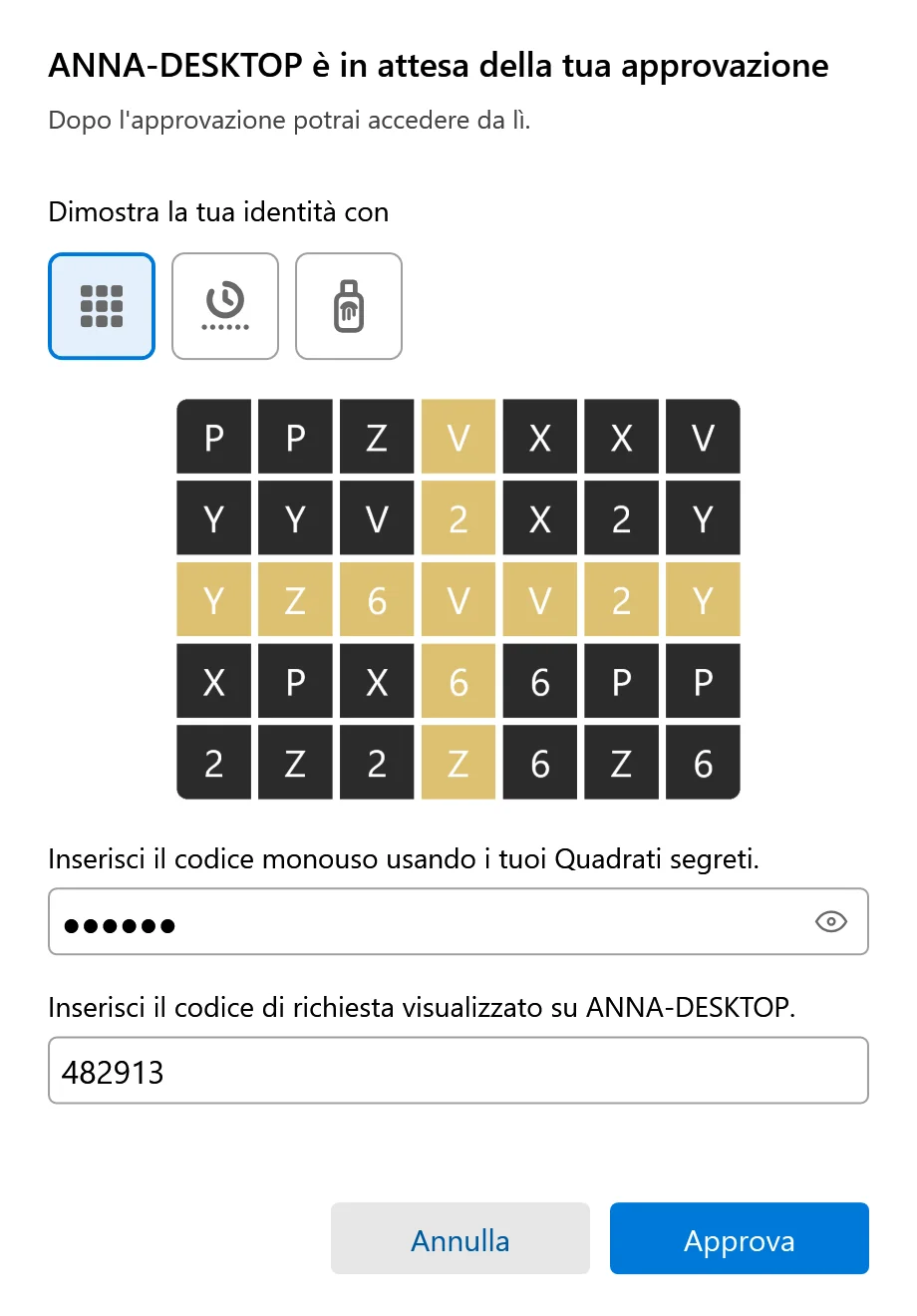
Nella schermata di accesso di Windows, allo sblocco e nelle sessioni di Desktop remoto. Con l’autenticazione a livello di rete (NLA) viene richiesto solo il codice.


Accesso, sblocco e Desktop remoto
Lo stesso secondo fattore ovunque un utente acceda a Windows.
Accesso offline
Accesso da una cache cifrata quando la rete non c’è.
Reti attendibili
Sulle reti che lei indica basta la sola password.
Self-service
Procedura guidata al primo utilizzo, modifica dei Quadrati segreti, reimpostazione dei quadrati dimenticati nella schermata di accesso con un codice inviato per email, cambio password, avvisi di scadenza e cambio obbligatorio.
Password Protector
Controlla se le password compaiono in violazioni di dati note, come preferisce: nessun controllo, avviso oppure cambio obbligatorio. Con controllo in tempo reale mentre si digita.
App nell’area di notifica
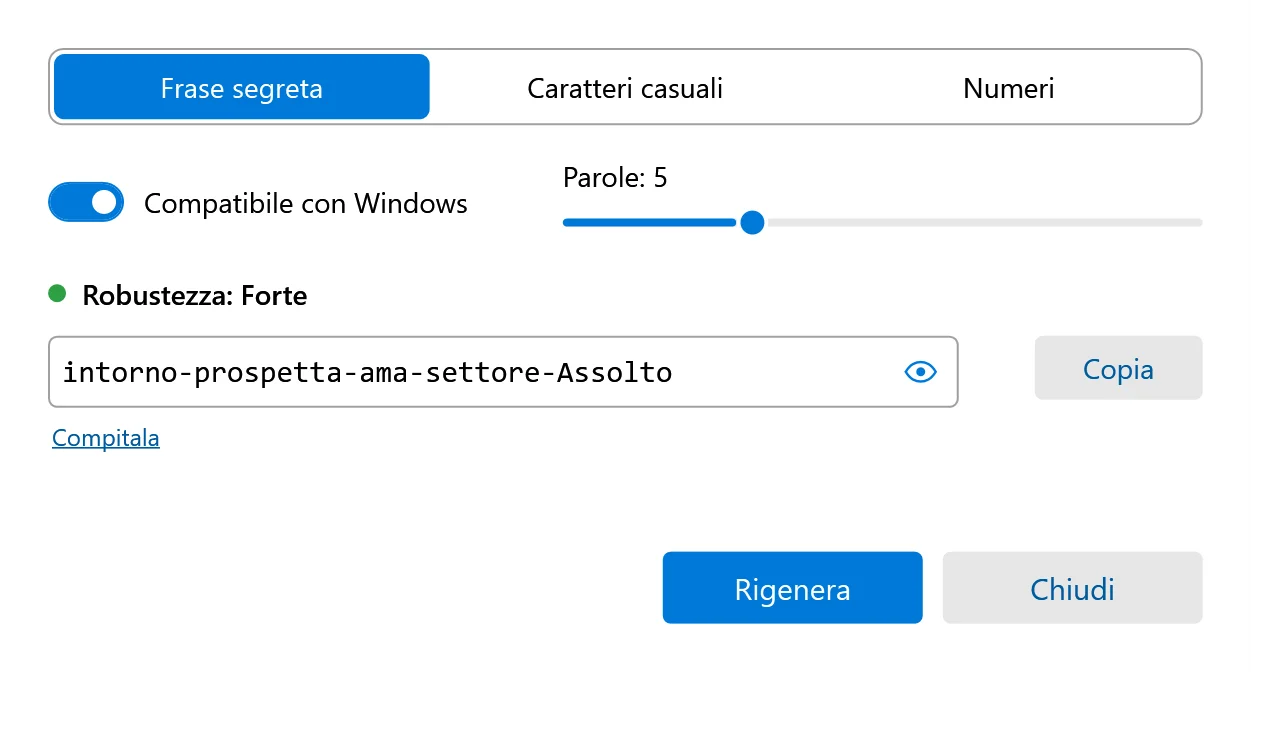
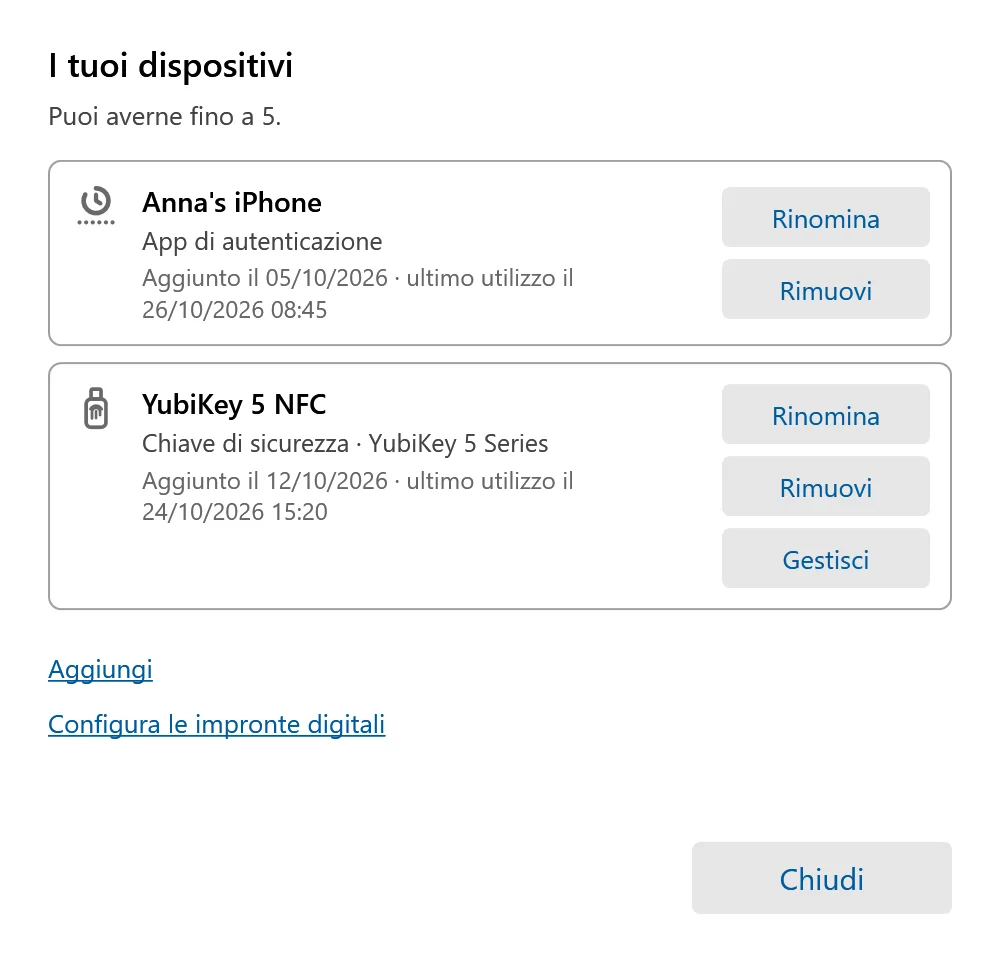
Mostra griglia, cambio password, modifica dei Quadrati segreti, approvazione di un nuovo computer o browser, generazione di una password (frase segreta, caratteri casuali o PIN) e «I tuoi dispositivi».
Installazione
Un solo passaggio con una chiave di registrazione, installazione silenziosa per il suo RMM e registrazione tramite l’agente MSP.
Quattro lingue
Inglese, tedesco, francese e italiano.
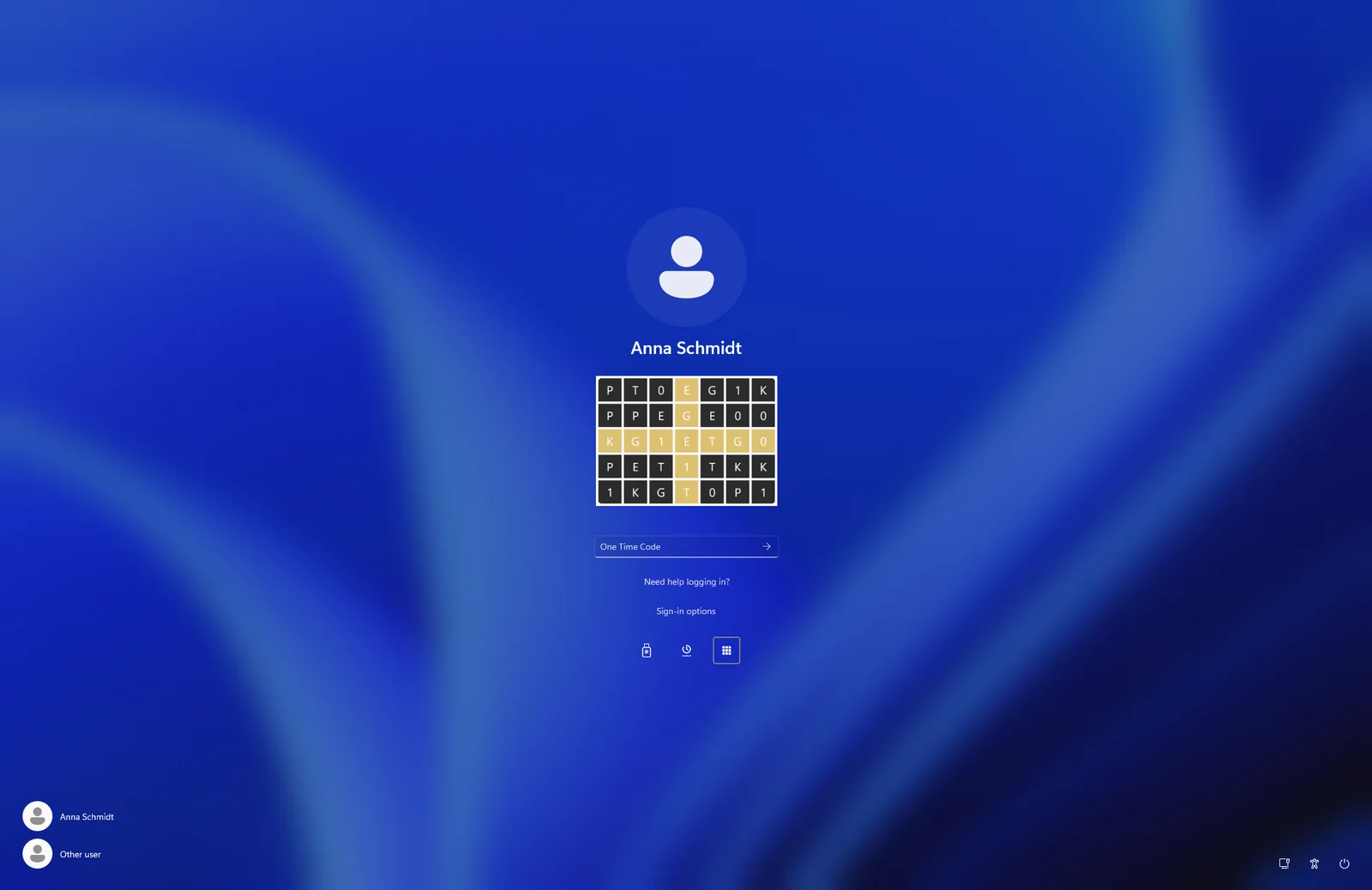
Twin Verify su Windows
Le finestre reali, nella lingua dei suoi utenti: il menu nell’area di notifica, la griglia, i dispositivi, le approvazioni e il generatore di password.



macOS
La finestra di login del Mac e la barra dei menu
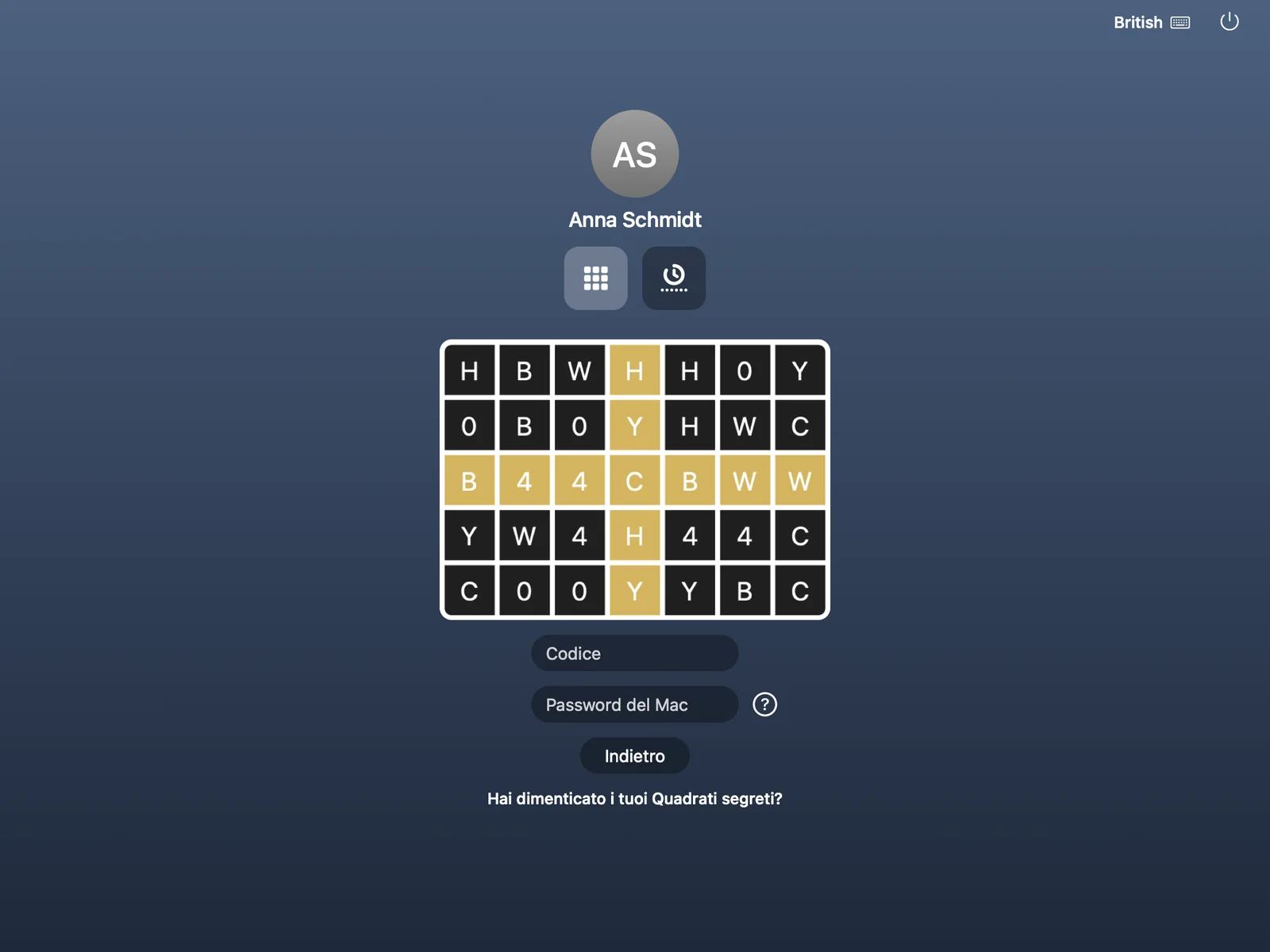
Twin Verify protegge l’accesso nella finestra di login del Mac con gli stessi Quadrati segreti e include un’app per la barra dei menu con tutto ciò che serve agli utenti ogni giorno.
Finestra di login
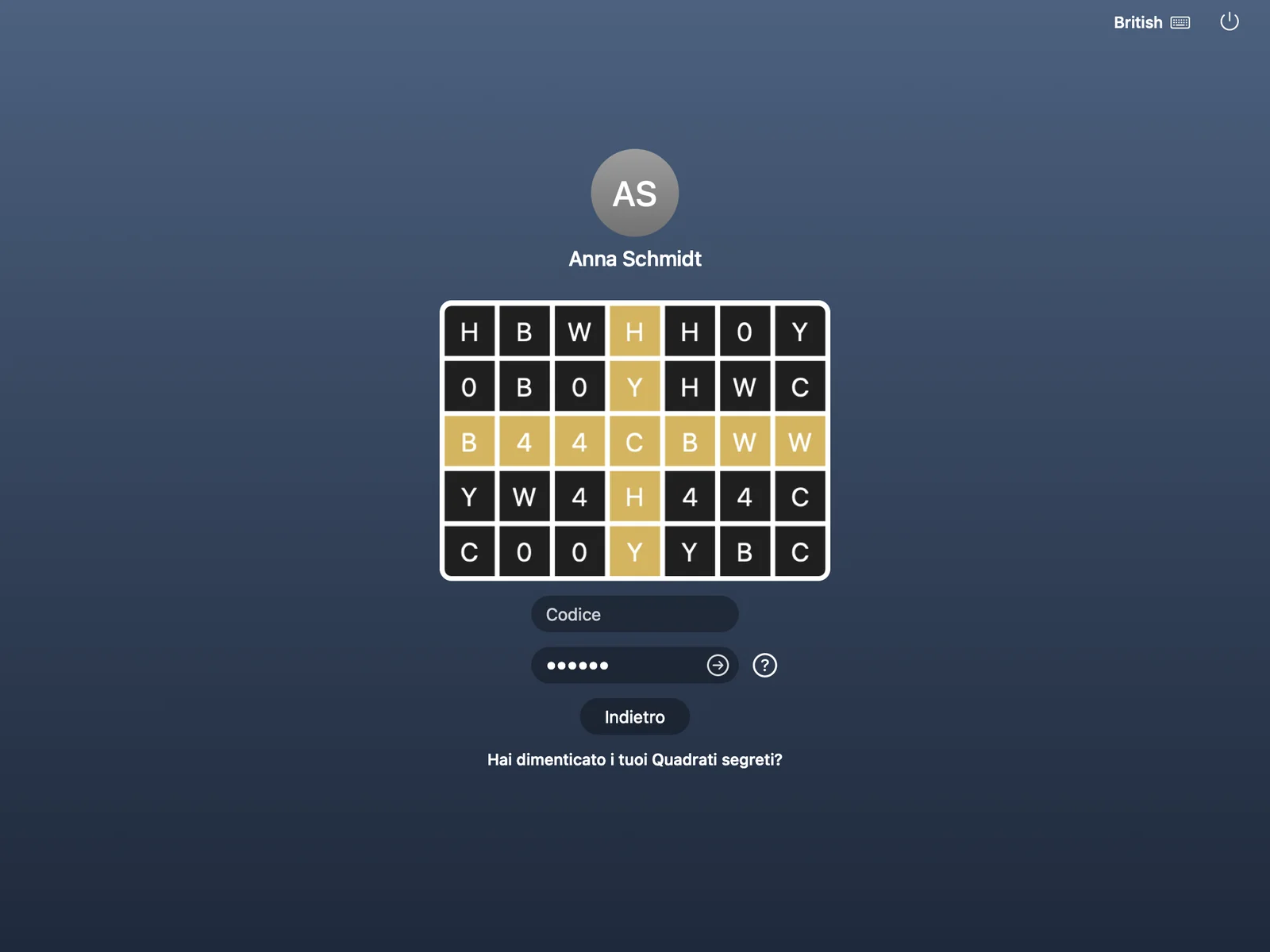
Quadrati segreti, accesso senza password, codice di accesso, uso offline e collegamento autonomo del Mac.
App nella barra dei menu
Mostra griglia, modifica dei Quadrati segreti, cambio password, approvazione di un computer o browser, generazione di una password.
Con o senza MDM
Profili di configurazione per il suo MDM, oppure installazione senza MDM.
Quattro lingue
Inglese, tedesco, francese e italiano.
Twin Verify sul Mac
La finestra di login del Mac e l’app nella barra dei menu. Gli utenti le vedono nella propria lingua.

Linux
Linux tramite RADIUS
SSH, sudo e su interrogano il servizio RADIUS di Twin Verify tramite pam_radius. La configurazione la esegue uno script. Il codice arriva da «Mostra griglia» sul PC o sul Mac dell’utente, oppure da un’app di autenticazione.
SSH, sudo e su
Il secondo fattore alle richieste di accesso che gli amministratori usano ogni giorno.
Console web
Le console web sui server Linux accedono tramite l’identity provider di Twin Verify.
In sintesi
- Windows 10 e 11, Windows Server 2016 e successivi
- macOS: finestra di login e app nella barra dei menu
- Linux: SSH, sudo e su tramite RADIUS
- Lingue: inglese, tedesco, francese, italiano
Vuole un accesso che nessuno cerchi di aggirare?
Ci racconti la sua organizzazione: le mostreremo come si integra Twin Verify. Ci scriva o ci chiami.